







Антон
Компьютерная техника / Как пользоваться бытовой техникой / Техника для ухода и красоты / Выбор бытовой техники / Мобильная техника / Уход за бытовой техникой
Как перейти с Windows 10 на Windows 11: несколько простых способов - «Эксплуатация»
src="https://ichip.ru/images/cache/2026/4/2/fit_96_53_false_crop_1300_731_0_19_q90_1217412_37054e0067d30f8e13c7a59a8.jpeg"
alt="Как перейти с Windows 10 на Windows 11: несколько простых способов"
title="Как перейти с Windows 10 на Windows 11: несколько простых способов">
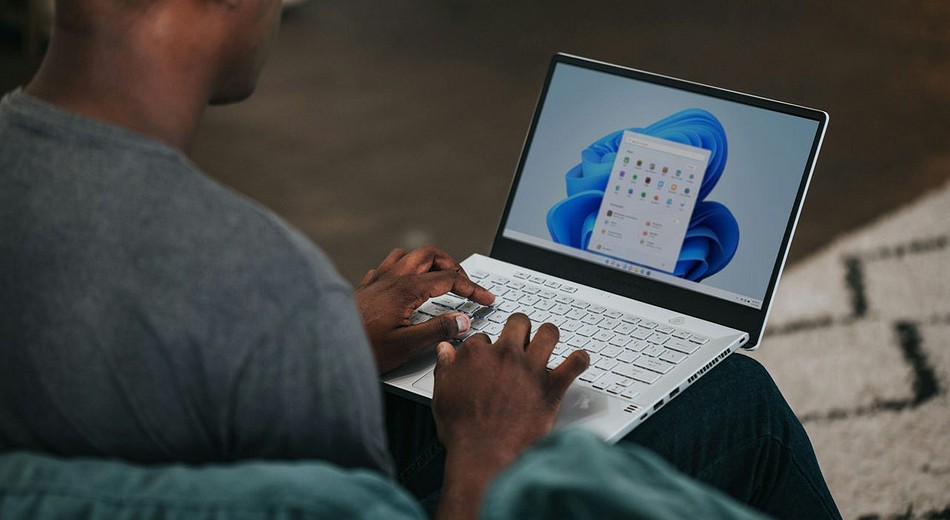
Выбор операционной системы для компьютера — это вопрос не только удобства, но и функциональности. Не говоря уже о том, что оставаться с операционной системой, поддержка которой прекращается, банально опасно. В общем, если вы еще не перешли на Windows 11, то сейчас самое время. Рассказываем, как это сделать несколькими способами.
Содержание
- Убедитесь в совместимости вашего компьютера с Windows 11
- Как перейти на Windows 11 с помощью Центра обновления
- Обновление с помощью Помощника по установке Windows 11
- Как обновиться до Windows с помощью установочной флешки
- Установка Windows 11 с помощью образа ISO
другой нашей статье.
официального сайта компании. Тем более что в самой Microsoft считают лучшим именно этот способ обновления.
- Скачайте и запустите программу.
- Дождитесь завершения проверки совместимости ПК с Windows 11.
- Примите лицензионное соглашение и нажмите «Перезагрузить сейчас».
- Не прерывайте процесс обновления до завершения установки.
Media Creation Tool с официального сайта Microsoft.
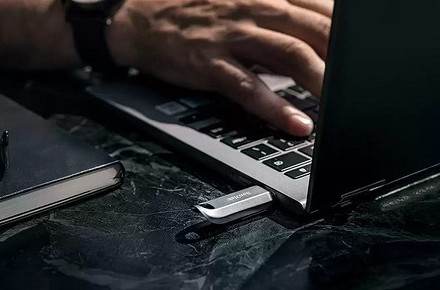
Установите флешку в USB-разъем компьютера.Запустите Media Creation Tool и выберите «Создание установочного носителя Windows 11». Учтите, что выбранная флешка должна иметь объем не меньше 8 Гбайт, а все хранящиеся на ней ранее данные будут удалены.
После создания установочной флешки:
- подключите ее к USB-разъему компьютера и перезагрузите устройство;
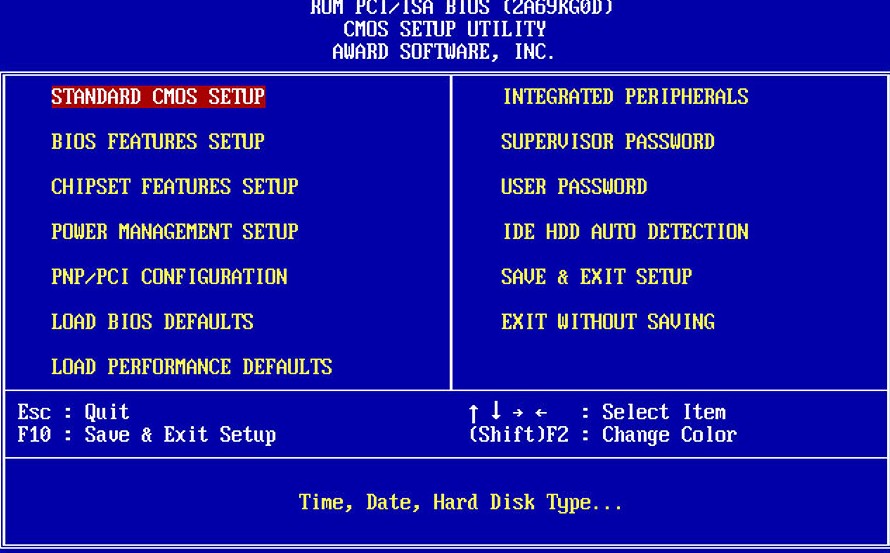
- войдите в BIOS или UEFI, нажав кнопку Del, F1, F2 или F8 после перезагрузки ПК;
- выберите флешку в качестве загрузочной и выйдите из BIOS/UEFI, предварительно сохранив все изменения. Подробнее о том, как это сделать, мы рассказали в этой статье;
- после повторной перезагрузки компьютера начнется процесс установки Windows 11, и вам останется лишь следовать простым советам мастера по установке.
официального сайта Microsoft.
Откройте Проводник и найдите в нем скачанный образ.Кликните на иконку образа правой кнопкой мыши и нажмите «Подключить».
Откройте смонтированный образ через Проводник и запустите исполняемый файл setup.exe.
Следуйте указаниям мастера установки.
Читайте также
- Как оцифровать видеокассету в домашних условиях: легко и без больших затрат
- Как подготовиться к блокировке мессенджеров и не потерять важную информацию
Теги
windows

data-src="/uploads/posts/2026-04/kak-perejti-s-windows-10-na-windows-11-neskolko-prostyh-sposobov-jekspluatacija-4.png"
width="95%"
alt="Алексей Иванов"
class="b-lazy regressive_image"
>
Алексей Иванов
Редактор
Ссылки по теме:
Приложение Макс: чем опасно и стоит ли его устанавливать - «Эксплуатация»
Как переназначить клавишу Copilot и сделать ее полезной - «Эксплуатация»
Как заточить цепь бензопилы в домашних условиях - «Ремонт»
Фитолампа: какой цвет для чего нужен - «Эксплуатация»
Куда заливать ополаскиватель в посудомоечную машину - «Эксплуатация»
Читайте также:
Как открыть файл ISO: подробная инструкция для разных операционных систем - «Эксплуатация»
Как установить Windows 11 на совместимый и даже несовместимый ПК - «Эксплуатация»
Установка Windows с флешки: пошаговая инструкция - «Ремонт»

Как удалить обновление Windows: несколько рабочих способов - «Ремонт»

Как переустановить Виндовс 10: четыре способа на любой вкус - «Ремонт»