


Как сделать стикеры в Максе: полная инструкция для iPhone и Android - «Эксплуатация» » Ремонт мелкой бытовой техники своими руками.
Демьян
Опубликовано: 14:50, 04 мая 2026
Как пользоваться бытовой техникой / СТАТЬИ / Бытовая техника / Уход за бытовой техникой

Как сделать стикеры в Максе: полная инструкция для iPhone и Android - «Эксплуатация»
Как сделать стикеры в Максе: полная инструкция для iPhone и Android - «Эксплуатация»


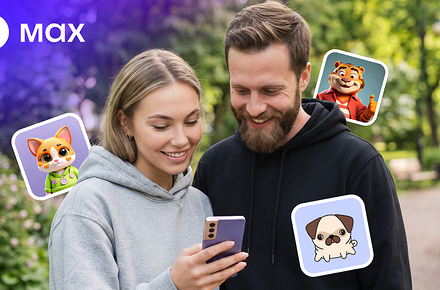
Теперь в мессенджере Макс можно создавать собственные стикерпаки — функция открылась для всех пользователей. Рассказываем пошагово, как подготовить картинки, где искать бот и что нужно сделать, чтобы уже через пару минут отправить друзьям стикер с мордой собственного кота.


В национальном мессенджере Макс открыли для всех возможность создавать собственные стикеры. До этого функцию тестировали только с авторами крупных каналов — инфлюенсерами, звёздами и СМИ. Теперь свой стикерпак может сделать любой пользователь, у которого подключён Цифровой ID. Разбираемся, как это работает — от подготовки картинок до публикации готового набора.


Содержание:

Что нужно, чтобы начать

Прежде чем бежать в бота, убедитесь, что у вас выполнены два условия. Во-первых, обновите приложение Макс до последней версии — в старых сборках функция может просто не отображаться. Приложение доступно в App Store, Google Play, RuStore и AppGallery, а также есть десктопная и веб-версии.


Во-вторых, у вас должен быть подключён Цифровой ID. Это обязательное требование — без него бот откажется создавать пак. Если идентификатор ещё не оформлен, подключить его можно прямо из настроек профиля или через сам чат-бот создания стикеров. Процедура занимает несколько минут: понадобится селфи и согласие на обработку данных через Госуслуги. Оформить Цифровой ID могут только совершеннолетние граждане России.


Как подготовить картинки для стикеров

От качества исходных изображений зависит, как ваши стикеры будут смотреться в чатах. Поэтому к подготовке стоит отнестись серьёзно. Вот основные рекомендации:

Теперь в мессенджере Макс можно создавать собственные стикерпаки — функция открылась для всех пользователей. Рассказываем пошагово, как подготовить картинки, где искать бот и что нужно сделать, чтобы уже через пару минут отправить друзьям стикер с мордой собственного кота. В национальном мессенджере Макс открыли для всех возможность создавать собственные стикеры. До этого функцию тестировали только с авторами крупных каналов — инфлюенсерами, звёздами и СМИ. Теперь свой стикерпак может сделать любой пользователь, у которого подключён Цифровой ID. Разбираемся, как это работает — от подготовки картинок до публикации готового набора. Содержание: Что нужно, чтобы начать Как подготовить картинки для стикеров Как создать стикерпак в Макс: пошаговая инструкция Как редактировать готовый стикерпак Как отправить свой стикер в чате Зачем вообще создавать свои стикеры Что нужно, чтобы начать Прежде чем бежать в бота, убедитесь, что у вас выполнены два условия. Во-первых, обновите приложение Макс до последней версии — в старых сборках функция может просто не отображаться. Приложение доступно в App Store, Google Play, RuStore и AppGallery, а также есть десктопная и веб-версии. Во-вторых, у вас должен быть подключён Цифровой ID. Это обязательное требование — без него бот откажется создавать пак. Если идентификатор ещё не оформлен, подключить его можно прямо из настроек профиля или через сам чат-бот создания стикеров. Процедура занимает несколько минут: понадобится селфи и согласие на обработку данных через Госуслуги. Оформить Цифровой ID могут только совершеннолетние граждане России. Как подготовить картинки для стикеров От качества исходных изображений зависит, как ваши стикеры будут смотреться в чатах. Поэтому к подготовке стоит отнестись серьёзно. Вот основные рекомендации:


Цитирование статьи, картинки - фото скриншот - Rambler News Service.
Иллюстрация к статье - Яндекс. Картинки.
Есть вопросы. Напишите нам.
Общие правила  поведения на сайте.
Заметили ошЫбку
Выделите текст и нажмите Ctrl+Enter
Обсудить (0)
Читайте также:
Как настроить новый экран блокировки на iPhone - «Эксплуатация»
20.11.22, СТАТЬИ / Уход за бытовой техникой / Как пользоваться бытовой техникой / Выбор бытовой техники / Техника для ухода и красоты
Как убрать стикеры в Телеграмме: удалить сохраненные, избранные и недавние на iPhone, Android, ПК - «Эксплуатация»
30.08.25, Как пользоваться бытовой техникой / Мобильная техника / Выбор бытовой техники / СТАТЬИ / Техника для ухода и красоты / Бытовая техника / Уход за бытовой техникой
Восстанавливаем удаленные со смартфона фото: подробная инструкция для iPhone и Android - «Эксплуатация»
20.09.23, СТАТЬИ / Уход за бытовой техникой / Как пользоваться бытовой техникой / Выбор бытовой техники / Компьютерная техника / Мобильная техника / Бытовая техника / Техника для ухода и красоты
Перенос контактов с iPhone на Android — 5 способов - «Эксплуатация»
17.04.24, Как пользоваться бытовой техникой / Выбор бытовой техники / Техника для ухода и красоты / СТАТЬИ / Бытовая техника / Мобильная техника / Компьютерная техника / Уход за бытовой техникой
Как извлечь звук из видео: на ПК, Android и iPhone - «Эксплуатация»
08.07.25, Как пользоваться бытовой техникой / Выбор бытовой техники / Мобильная техника / Техника для ухода и красоты / Компьютерная техника / СТАТЬИ / Разные статьи / Уход за бытовой техникой

Top.Mail.Ru